mardi 23 septembre 2014

Les composants d'un ordinateur

Les composants d'un ordinateur


Les composants d'un ordinateur

Bonjour,
Aujourd'hui on va vous présenter les principaux composants de l'ordinateur et aussi les périphériques supplémentaires que vous pouvez connecter à votre ordinateur.
Suivez avec nous cette vidéo :


lundi 22 septembre 2014

Médiathèque sur votre ordinateur

Médiathèque sur votre ordinateur


Médiathèque

Dans plusieurs temps, il vous arrive de perdre beaucoup de temps dans la recherche d'un CD, ou bien vous voulez parfois écouter un chanson et vous n'arrivez pas à mettre le doigt sur l'album dont elle fait partie.
Alors, il est temps de mettre de l'ordre dans votre collection de musique ou bien sur vos fichiers son.
Il y a un moyen très simple pour faire cela, suivez la vidéo suivante

mercredi 17 septembre 2014

Internet dangers et internet  protection

Internet dangers et internet  protection - 

Protéger les jeunes utilisateurs des risques de l’Internet

Internet dangers

Aujourd'hui, l'Internet fait une grande partie des familles modernes.
Malheureusement, cette technologie n'est pas toujours sans danger surtout pour les enfants.
  1. A quoi on doit être vigilant?
  2. Comment peut-on protéger nos enfants du danger de l'Internet?
 La vidéo suivante nous propose des conseils qui aident à éviter les dangers de l'internet: 


source : explania.com

dimanche 14 septembre 2014

Traitement de texte : Insertion des tableaux

Traitement de texte : Insertion des tableaux

Cours:

Fiche technique:


Travail pratique:

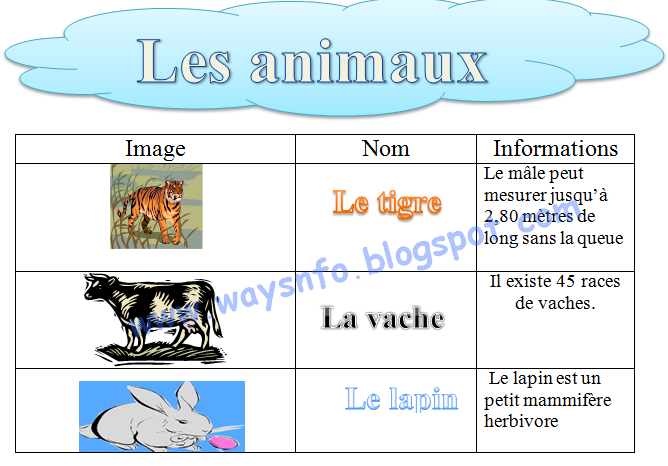
Réaliser le travail ci-dessous:
  1. Insérer un tableau.( choisir le nombre de colonnes et de lignes convenable).
  2. Insérer les images. ( Images Clipart).
  3. Les noms des animaux et le titre sont des objets Word art.
  4. La mise en forme appliquée est à votre choix.

jeudi 11 septembre 2014

INFORMATIQUE A L’ECOLE PRIMAIRE

INFORMATIQUE A L’ECOLE PRIMAIRE


Ce qu’en disent les programmes de l’école
" L’élève doit être capable d’utiliser l’ordinateur pour une recherche simple de documentation ou pour la mise en forme d’un travail simple (traitement de texte, graphique…) ".
Les compétences liées à l’utilisation de l’informatique :
Les compétences transversales :Parmi d’autres qui restent spécifiques à la séance.Les compétences dans le domaine de la langue :L’ordinateur reste un outil qui véhicule de l’écrit.Compétences disciplinaires en informatique :L’informatique est un objet d’étude. Et il est précisé que l’école doit permettre :
AutonomieLectureUne utilisation raisonnée d’un ordinateur et de quelques logiciels (traitement de texte, tableur et logiciels spécifiques à certaines disciplines).
ResponsabilitéProduction d ‘écritsUne approche des principales fonctions des micro-ordinateurs (mémorisation, traitement de l’information, communication).
Organiser son travailMaîtrise de la grammaire et de l’orthographe
Gérer son tempsPrésentation d’un écrit
Acquérir une méthode de travailPratique orale de langue par des échanges au cours d’une séance informatique.
Affirmer des choix
Argumenter ses choix

Dans les textes, il est précisé que l’élève doit pouvoir " structurer un texte par sa présentation (paragraphes, graphies…) " notamment par l’utilisation d’un traitement de texte.

Intérêt de l’outil informatique
L’élève, devant l’ordinateur, est actif et construit lui-même son itinéraire d’apprentissage à travers son action.
L’ordinateur est un outil de documentation, parmi d’autres et il permet donc une ouverture sur le monde.
Il permet de travailler au rythme d’apprentissage de l’enfant.
L’erreur peut être immédiatement corrigée et effacée.
C’est un outil qui valorise l’écrit.
Les élèves sont généralement contents et motivés lorsqu’on leur dit qu’une séance informatique est prévue.
C’est un outil de communication (écrite et orale).
L’informatique n’est qu’un outil et son utilisation doit rester cohérente avec les pratiques pédagogiques du moment.
Les compétences informatiques

Les compétences techniques
  • Connaître les principaux composants d’un ordinateur (les nommer et expliquer leurs fonctions).
  • Allumer et éteindre un ordinateur.
  • Savoir utiliser le clavier.
  • Savoir utiliser la souris.
  • Savoir imprimer.
  • Savoir enregistrer son fichier sur un lecteur donné (disque dur ou disquette) et dans un dossier spécifique.
  • Savoir ouvrir et fermer un fichier existant (il faut pour cela savoir accéder à un lecteur et ouvrir un dossier).
  • Savoir que les logiciels ont des propriétaires (droits d’auteurs).

Les compétences liées à l’utilisation d’un logiciel
  • Connaître les principaux composants de la page d’accueil (les nommer et expliquer leurs fonctions).
  • Savoir ouvrir et fermer un logiciel à partir du disque dur ou d’un cédérom.
  • Connaître les principaux composants d’une fenêtre Windows (les repérer, les nommer et expliquer leurs fonctions).
  • Savoir utiliser un logiciel.
Le traitement de texte :
  • Savoir créer un nouveau fichier.
  • Savoir saisir un texte (connaissance du clavier).
  • Savoir modifier un texte :
  • Sélectionner une partie du texte.
  • Modifier les caractères (taille, police, style et couleur).
  • Créer des paragraphes et les aligner.
  • Faire des corrections (utilisation des touches suppression de caractères).
  • Mettre en page.
  • Utiliser l’aperçu.
  • Utiliser le correcteur d’orthographe.
  • Savoir utiliser les fonctions copier / couper / coller.
  • Savoir insérer une image et la déplacer.
  • Savoir créer une liste à puce.
  • Savoir insérer un Word art.
  • Savoir insérer un tableau et le modifier.
  • Savoir encadrer un texte.
  • Savoir mettre une bordure de page.
La publication assistée par ordinateur (Publisher)
  • Savoir créer un nouveau fichier.
  • Savoir créer un cadre de texte.
  • Savoir créer un cadre d’image.                                                  
  • Savoir déplacer un cadre.
  • Savoir modifier les dimensions d’un cadre.
  • Savoir créer un cadre Word art.
Internet
Partie technique :
  • Savoir comment fonctionne Internet.
  • Savoir quelles sont les différentes utilisations d’Internet et les logiciels utilisés.
Partie utilisateur :
Le web :
  • Connaître les principaux composants d’une fenêtre de navigateur (les repérer, les nommer et expliquer leurs fonctions).
  • Savoir identifier une adresse de site web et aller sur un site à partir d’une adresse donnée.
  • Savoir identifier et utiliser les liens hypertextes (naviguer).
  • Savoir ce qu’est un moteur de recherches.
  • Savoir utiliser les boutons Précédente et Suivante.
  • Savoir retourner à la page d’accueil.
  • Savoir repérer les sources de l’information et juger de la qualité de l’information.
  • Savoir créer des fichiers interactifs (page web, cédéroms).
La messagerie électronique.

  • Savoir adresser un message électronique à un ou plusieurs destinataires.
  • Savoir recevoir et imprimer un message électronique.
  • Savoir rédiger un message et / ou répondre à un message.
  • Savoir identifier le nom et l’adresse électronique de l’auteur du message reçu.
  • Savoir recevoir et utiliser un fichier texte, d’image ou de son en pièce jointe.

Cédéroms

  • Savoir lancer le programme.
  • Savoir naviguer à partir des différents menus.
  • Savoir rechercher une information.
  • Savoir repérer les sources de l’information et juger de la qualité de l’information.

Logiciels d’aide à l’apprentissage

  • Savoir utiliser de façon raisonnée un logiciel d’entraînement spécifique à une discipline.

Autres

  • Savoir scanner une image
  • Savoir ouvrir un fichier qui est sur un autre ordinateur (utilisation du réseau).
Pour plus d'informations consulter la source de l'article en cliquant ICI

vendredi 23 mai 2014

Traitement de texte : Insertion des images Clipart et des formes

Traitement de texte : Insertion des images Clipart et des formes:

Cours:

Fiche technique: 

Travail pratique: 


lundi 17 mars 2014

dimanche 24 novembre 2013

L'environnement Excel

L'environnement Excel

Atelier : 

Cours


Fiche technique:


samedi 26 octobre 2013

Devoir informatique N°1 Niveau 2ème année

Devoir informatique N°1 Niveau 2ème année

Bonjour,
 je vous propose une version du premier devoir informatique de la 2ème année du cycle secondaire collégial.
Professeure : Sara DAHANI            Collège : IBNOU AL KHATIB
Devoir N° 1
Niveau : 2ème année du Cycle Secondaire Collégial
Matière :INFORMATIQUE
Questions:
1-donner pour chaque fonction,le nom de l’organe qui lui convient :(5 pts)
-Sert à saisir du texte,des chiffres ou des symboles.
-Permet l’impression de l’information sur papier.
-Sert à visualiser(afficher) les informations manipulés sur l’ordinateur.
-Permet de déplacer et manipuler des objets à l’écran.
-Sert à écouter de la musique.
2-Donner  les noms des réseaux suivants :( 1,5 pts)
-Infrastructure permettant de circuler la voix entre plusieurs postes téléphoniques.(0,5 pts)
-Ensembles des ordinateurs reliés entre eux et échangeant des informations.(0,5 pts)
-Infrastructure permet d’acheminer l’énergie électrique des centres de production,vers les consommateurs d’électricité.(0,5 pts)
3-Choisir les organes nécessaires pour former un réseau sans fil : (4,5 pts)
Imprimante-switch-souris-clavier-hub-casque-trois ordinateurs-point d’accès-trois carte réseaux filiales-trois câbles réseaux-trois cartes réseaux sans fil.
4-Citer les types de topologies réseaux.(4,5 pts).
5-donner le nom de chaque organe:(3,5 pts)

organes Devoir N1 en informatique niveau 2ème année collégiale


mardi 8 octobre 2013

Les topologies réseaux en vidéo

Les topologies réseaux en vidéo

Pour introduire le cours des topologies réseaux, présentez ces vidéos à vos élèves, et laissez-les déduire les caractéristiques de chaque topologie.

Topologie en bus: 


Topologie en anneau:


Topologie en étoile:


lundi 7 octobre 2013

Les topologies réseaux

Les topologies réseaux

Fiche technique :topologies réseaux


Cours: topologies réseaux

lundi 30 septembre 2013

lundi 23 septembre 2013

Le réseau local

Le réseau local

Activité : Réseau local


Cours: Réseau local


Fiche technique des deux séquence : l'environnement matériel d'un système informatique et système d'exploitation

L'informatique et ses domaines d'application

L'informatique et ses domaines d'application

Activité de : L'informatique et ses domaines d'application


Cours : L'informatique et ses domaines d'application


Fiche technique globale de la séquence  : Système informatique

mardi 17 septembre 2013

Informatique en arabe , المعلوميات بالعربية

Informatique en arabe , المعلوميات بالعربية


lundi 16 septembre 2013

L'environnement matériel d'un système informatique : Première séance

L'environnement matériel d'un système informatique : Première séance

Activités:


Cours:


Fiche technique:


dimanche 15 septembre 2013

L'information: première séance

L'information: première séance 

Fiche technique:


Activités et Cours:           


Le système d'exploitation

Le système d'exploitation

cours:

Système d’exploitation
I- Notions:
1. définitions :
·       Un logiciel d’application permet de de réaliser des tâches particulières, comme jouer, dessiner, communiquer…
·       Un logiciel de base ou système d’exploitation assure le bon fonctionnement de l’ordinateur. Sans lui on ne peut pas démarrer notre ordinateur, exemple : Windows XP, Windows 7
2. l’environnement du système d’exploitation Windows :
Le bureau présente l’écran d’accueil. Ses constituants sont :
Ø Les icônes : Petits dessin qui représente un logiciel, un dossier …
Ø  La barre des tâches : se situe en bas de l’écran, et continent le bouton « Démarrer» et autres icônes.
Ø Le bouton démarrer : permet d’afficher un menu pour accéder rapidement aux logiciels, dossiers… 

fiche technique


Les logiciels de base et d'application

Les logiciels de base et d'application

Cours:

logiciels logo Les logiciels (Software) : définitions, types et exemples
Un ordinateur dénué de tout (sans) logiciel se trouve dans l’impossibilité de fonctionner. Ce sont les logiciels qui donnent aux matériels leur vie et leur intelligence.
1.      Définition :
Un logiciel est un programme (ensemble de instructions) de traitement de l’information contenant les procédures et les données nécessaires à une application.
2.      Types :
On distingue deux types des logiciels :
Les logiciels de base (systèmes d’exploitation). Exemples (Windows, Unix, …)
Les logiciels d’application. Exemples (Word, Excel, MSN, …)
a) .      Système d’exploitation :
Un système d’exploitation est un logiciel (ensemble de programmes) de base qui assure la communication entre le processeur, les périphériques et l’utilisateur. C’est le premier programme que peut contenir un ordinateur. Il permet de gérer le matériel et les autres logiciels.
Exemples: MS-DOS, Windows (95, 98,2000, XP, Vista,…), UNIX, LINUX ….
    Les divers types des systèmes d’exploitation :
Le système d’exploitation le plus utilisé aujourd’hui est Windows. Mais il existe d’autres comme : MSDOS, Linux, Unix, … .
On peut classer les systèmes d’exploitation en deux grandes familles, selon leurs modes de communication avec l’utilisateur :
  •  Les systèmes d’exploitation Monotâches fonctionnant en mode texte comme le Ms Dos.
  •  Les systèmes d’exploitation Multitâches  fonctionnant en mode graphique comme Windows et Linux.
    Fonctionnalités de base d’un système d’exploitation :
  •  Il permet à l’ordinateur de démarrer et établir une communication avec l’utilisateur.
  •  Il se charge d’établir la communication entre le matériel et les programmes.
  •  Il met en relation les différents périphériques connectés à l’ordinateur.
  •  Il permet d’organiser les disques et les fichiers qu’il contient.
  •  Il gère la lecture/écriture des données sur les disques  durs ou dans les mémoires.
  •  Il affiche les informations sur l’écran, interprète les touches tapées au clavier.
  • Etc.…
 b) .      logiciels d’applications :
Un logiciel d’application est un ensemble de programmes permettant de réaliser un ou plusieurs types de fichiers bien définis.
 On distingue :
  • Les Texteures : qui sont des logiciels de traitement de texte. Il permettent de réaliser des documents Word (.doc), des pages web (.html ou .xml), des documents imprimés (.rtf), … . (Exemples : Word, Works, …).
  •     Les Tableurs : qui sont des logiciels de gestion des tableaux. Il permettent de créer des Classeurs Excel (.XLS),  des pages web (.html ou .xml), … .  (Exemples : Excel, Loutis, …).
  •     Les navigateurs : qui sont des logiciels conçus pour consulter le World Wide Web, l’ensemble des sites web, pour lire des pages web Techniquement. (Exemple : Internet explorer, Mozilla Firefox, Opera…).
  •     Les lecteurs multimédia : qui sont des logiciels conçus pour lire les fichiers son ou vidéos de types (.MP3, .RM, .RAM, .MPEG, .WAV, .AVI, …)  Exemples : Real Player,  Windows Media Player, VLC multimédia,…..
  •      logiciels de traitements d’image : logiciels d’édition, de modification des images et de création des dessins. Exemples : Paint, PhotoFilter, PhotoShop, … .
  •     Les logiciels de création des animations : permettent de créer des images animées (.GIF) ,des jeux flash(.SWF), des pages web animées (.HTM), …. Exemples : Flash, Gimps, … etc.
  •    Les logiciels de création des diaporamas : permettent de réaliser des animations destinées à être présentées devant un groupe. Ces animations sont des diaporamas de type (.ppt, .pps, …). Exemple : Le logiciel PowerPoint.
  •    Les logiciels de traitement de vidéo (Windows Movie Maker, Meeve, PoweDVDCréator, ….)
  •     Les logiciels de jeux.
  •     Les logiciels de gestion des bases de données (SQL, ACSSES, ORACLE, ….).
  •     Les logiciels de messagerie électronique : permettent la communication entre deux utilisateurs. Exemples : MSN, YAHOO MESSENGER, NetMeeting, … .
  •     Les antivirus : Permettent de détecter et supprimer les mauvais programmes. Exemple : Avaste, AVG, Panda, … .
Auteur: Youssef Nejjari

Fiche technique: ( voir le cours : Le système d'exploitation)


samedi 14 septembre 2013

Les principaux périphériques d'un ordinateur

Les principaux périphériques d'un ordinateur

Cours et applications:

1.            L’unité centrale :
C’est le composant principal de l’ordinateur. Elle reçoit des données, puis elle les traite pour envoyer des résultats.
2.            L’écran
Définition :
L’écran est un périphérique de sortie. C’est le périphérique d’affichage de l’ordinateur. Il permet de visualiser les données.
3.            La souris
Définition :
Une souris est un périphérique d’entrée, jouant le rôle d’un dispositif de pointage pour l’ordinateur. Elle est manipulée pour la sélection (1 clic) ou pour l’activation des objets situés sur l’écran (double clic).
4.            Le clavier
Définition :
Le clavier est un périphérique d’entrée qui permet d’écrire des lettres (A..Z), des nombres (0..9) et d’autres caractères comme les marque de ponctuation ( ? , ! « » . : ; )
5.            L’imprimante
6.            Les supports de stockage
7.            Retenons
Ø  Application 1
Compléter le tableau suivant par les périphériques de la liste ci-dessous :
disque dur / DVD / souris / écran / scanner / disquette / les haut-parleurs / microphone / CD/ clavier / flash disque / Imprimante

Les périphériques d’Entrée
Les périphériques de Sortie
Les périphériques d’Entrée /Sortie


Ø  Application 2

Fiche technique: ( voir le cours  Information - Informatique)